sexta-feira, 25 de maio de 2012

Trabalho Final 3D Studio Max- Enunciado e Modelação Lata Coca Cola

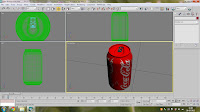
Para o trabalho Final de Elementos Computacionais do Design, foi-nos pedido para realizar o nosso próprio enunciado, que segue-se em anexo:


Enunciado "El Tango de Coca Cola"
Vídeo da Animação "El Tango"
Ficheiro 3D Studio Max


Lata de Refrigerante:
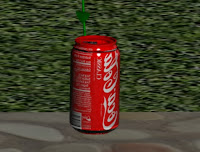


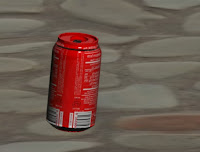
É de referir que inicialmente foi utilizada a  imagem da marca de refrigerante Pepsi, por ter boa definição para definir a forma do objecto, mas que posteriormente será alterado com o rótulo de Coca Cola.


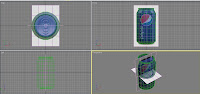
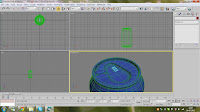
1 - Colocar imagem no ambiente do 3D Studio Max (Figura 1), auxiliando por um Plano (Plane) - Figura 1, 2 e 3
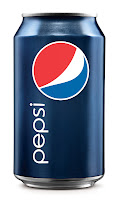

           
Figura 1      
  
Figura 2                                                        Figura 3

2 - Criar cilindro em menu - Create - Geometry - Cylinder e ajustar consoante tamanho da imagem, nos parâmetros Radius | Height | Width | Segments


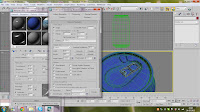
3 -Ir ao Material Editor no Material onde a imagem foi criada, e colocar a opacidade a 50% para facilitar a visualização da forma da lata, consoante a construção - Figura 4


Figura 4


4 - Converter Cilindro em Botão Direito Rato - Convert to - Editable Poly


5- No Menu Modify - Edge - Connect - seleccionamos os segmentos que queremos 
que sejam novamente divididos, para podermos ajustar as formas da lata.
 De seguida, em Polygon, seleccionamos a parte que queremos que altere da lata com as ferramentas Inset | Bevel | Extrude - Com estas ferramentas, alteramos os seus valores consoante a forma da lata, neste caso para moldar a parte de cima e a base da mesma - Figuras 5 e 6.


Figura 5                                                          Figura 6
6- Seleccionamos face superior da lata através do Polygon e utilizamos as ferramentas Inset e Extrude para realizar a parte superior da lata em que há uma ligeira profundidade.

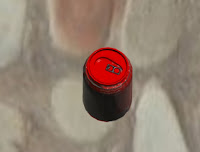
7- Como foi feito para a imagem da lata, procede-se da mesma maneira, auxiliando-nos com uma imagem de topo da tampa de uma lata - Figura 7 - Criar um plano e inserir a imagem seleccionada - Figura 8 
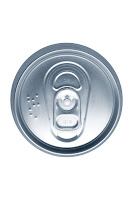
                           

Figura 7                                          Figura 8


8- Vamos à Vista de Topo e seleccionamos a lata - Modify - Lista: Simetry - Sub-menu Selection- Polygon - Seleccionamos face superior - Inset e ajustamos à medida da abertura da lata - mudamos para Vertex - ajustamos os pontos à forma irregular redonda.


9 - Colocar novamente em Simetry - Converter em Editable Poly - Polygon - seleccionar parte superior realizada recentemente - Bevel | Inset | Extrude e em Modify - Lista:Mesh Smooth | Editable Poly - Loop | Chamfer - para fazer as espessuras da área que cobre a tampa - Figura 9, 10 e 11


Figura 9                                    Figura 10                                       Figura 11


Tampa: 


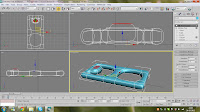
1 - Fazer uma Box - Clicar botão direito do rato - Convert to: Editable Poly - Edge - Connect - Figura 12
2 - Remover Faces do centro através do Polygon - Figura 13


Figura 12                                 Figura 13

3 - Seleccionamos todas as arestas - Editable Poly - Border - Bridge - Para fecharmos espaços vazios

4 - Para fazermos o encaixe que prende a tampa à lata, seleccionamos a parte de cima da tampa -  Connect - Extrude - Modify - Lista: Mesh Smoth - Itenerations:3 - Figura 14 e 15
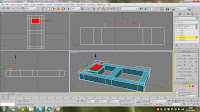


Figura 14                                           Figura 15

 5 - Voltar a Editable Poly - Polygon - Seleccionar face de cima criada e utilizar ferramentas Inset e Extrude para salientar.


6 - Finalmente é ajustar a tampa ao tamanho da lata, com a ferramenta Scale -  Figura 16 e 17
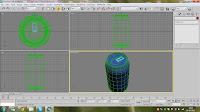
             
Figura 16                                                        Figura 17

Aplicação dos Materiais
Primeiro definiu-se no Render Setup - Assign Render - Production : Mental Ray

Tampa
Criamos um material em Standart - Arch&Design 
Reflectivity:0,5 | Color: 0,6 | Noise: 16
Diffuse: 0,5 - Verificar Metal Material
Noise Parameters: Size 0,2
Color #1 - 150  
No Menu Base vamos a Reflection - Color - clicamos no "M" ao lado e arrastamos até onde diz "Anisotropy" no menu Rotation - Figura 18
Anisotropy : 0,2
Refraction - Ior:25
BRDK - By IOR
Arrastamos material para a tampa - Figura 19
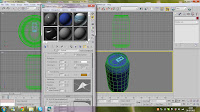
       
Figura 18                                          Figura 19


Lata

Retiramos uma imagem de um rótulo para aplicar ao material - Figura 20
Figura 20

1 - Em Standart - Arch&Design 
Diffuse - ao lado de  Color clicar no quadrado ao lado - Bitmap - Seleccionar Imagem escolhida - Figura 20
2 - Seleccionar lata - Modify - Lista: UVW Mapping - Cilindrical - Figura 21 e 22
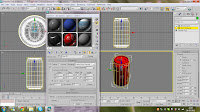
         
Figura 21                                               Figura 22
3 - Para colocar cromado, fazemos um novo material, vamos a Standart - Direct x Shades - Diffuse : 7
Maps - 80 -  Activar Reflection - Clicar em None - Raytrace


4 - Novamente em  Arch&Design  - Diffuse : 0,942
Reflection:0
Glossiness:1,0

Nota: A Coca Cola Light é feita da mesma forma, apenas alterando o rótulo no Material Editor


Texto - S3 Studio Max

Criámos um texto com volume.


1 - Create - Shapes - Text (escrever Nome)
2 - Em Snaps Toogle, seleccionar para Grid Points
3 - Criamos uma linha para dar volume e em seguida vamos a Modify - Lista:Loft - Get Path - seleccionamos linha.
4 - Vamos a Modify - lista: Bend - Angle: 100, seleccionar eixo do X.
5 - Para levantar o texto, vamos com a ferramenta Rotate.
6 - Em Material Editor alteramos a cor.

Lagarta - 3D Studio Max

Fizemos uma animação de uma lagarta


1 - Realizamos um cilindro em menu - create - geometry - cilindro
2 - Graph Editors - Object - Height - Adicionar pontos: 100 - 1000
3 - Modify - Lista: Bend 
4 - Voltar a Graphic Editors -Bend - Angle - criar 2 pontos: um com valores de 0 e 100 e outro em 110 e 180.
5 - Graphic Editors - Direction criar 5 pontos, dando vários valores alternados, para que a lagarta faça curva.

Maçã - 3D Studio Max

Começámos a modelar uma maçã

1 - Retiramos imagem de uma maçã de perfil - e colocamos no ambiente do 3D Studio Max (Figura 1)
Figura 1

2 - Create - Geosphere - Modify - ir à lista : Stretch : 0.1.
3 - Seleccionar Geosphere - Edit Mesh - seleccionar Vertex.
4 - Aparece vários pontos na maçã, em que com o comando Move podemos alterar a sua posição, até chegar à forma final da maçã, a partir da imagem.

Bomba - 3D Studio Max

Desta vez, fizemos uma bola a explodir, utilizando o efeito Bomba.


1 - Criamos uma Sphere, e em Parameters, alteramos o Length, Width e Height Segs para 10.


2- Em Geometry - Deformale - Bomb


3- Em Modify, Parameters, alterar Strength para 10,5 e Spin para 1.


4 - Em Fragments, colocar no mínimo 1 e no máximo 10.


5 - Vamos ao botão de Rescale Time - Frame:100


6 - Rendering - Active Segments - Resolução: 758x576 - Activar Force 2 Sides - File, guardar o ficheiro em .avi - Compressor - Uncompressor - Render

domingo, 29 de abril de 2012

Sistema Solar - 3D Studiomax

Na última aula iniciámos a construção do Sistema Solar


1-Criamos duas esferas no menu Create - Geometry - Sphere - Figura 1


 Figura 1

2- Criamos uma luz no menu Create - Ligthts - Omni  
Vamos a Modify e na opção Shadows, colocamos On - Figura 2 

Figura 2

3- Nesta fase, vamos tornar a Lua (esfera mais pequena) em metade, para criarmos o movimento de rotação à volta da Terra (esfera maior). 
Para isso seleccionamos a Lua vamos ao menu Modify - Hemisphere - alteramos o valor para 0,5 - esfera ficará a metade.
4- Activamos os snaps na ferramenta Snaps Toggle   e criamos um círculo à volta da terra, até à lua no menu - Create - Shapes - Circle - Figura 3


Figura 3

5- Para associarmos o círculo à rotação da Lua vamos ao menu Motion - Trajectories - Rescale Time - Frame Count : 1000 - End time: 99/ Samples : 20 - Convert From - Já obtemos a rotação da Lua - Figura 4
Figura 4

6- Para alterarmos as definições de rotação da Lua vamos ao menu Graph Editors - Track View-Curve Editor - Rotation - Z Rotation - aparece um quadro em que vamos acrescentar 2 pontos e no segundo ponto vamos colocar os valores 99 e 360. De seguida alteramos as tangentes dos pontos como indica na Figura 5.
Seleccionamos a Lua, vamos ao menu Modify - Hemisphere : 0,0

Figura 5


7 - Criamos uma esfera à volta da Terra e da Lua, em que o centro é a luz feita no ponto 2 do exercício.
Criamos uma câmara como apresenta a Figura 6 no menu Create - Lights - Omni.

Figura 6

8 - Adicionamos para o ambiente, uma imagem. Vamos à ferramenta Material Editor, no botão de Diffuse escolhemos a opção Bitmap, seleccionando a imagem. Arrastamos esta identidade criada para a última esfera feita.
Vamos ao menu Modify - Modifier List - UVW Mapping, para a imagem de ambiente estar mais dispersa, colocando os valores:
U Tile: 5
V Tile : 5
W Tile : 5

9 -Fazemos o Render em Rendering - Render Setup - Force 2 Sides - Render - Figura 7

Figura 7

10 - Seleccionamos a última esfera criada e vamos ao menu Modify - Mapping: Espherical colocando os seguintes valores:
W 2002,0
H 2002,0
U 0,2
V 0,2
W 0,2

11 - Com a mesma esfera seleccionando, vamos retirá-la do ambiente indo para o menu Display - Hide Selected.

12 - Criamos uma circunferência desde o centro da luz até ao centro da Terra.
De seguida vamos ao menu Motion - Trajectories - End Time: 999 - Sample: 20 - Seleccionar Terra - Convert From - Seleccionar círculo. (Com a ferramenta Select and Rotate seleccionamos a Terra colocando em Z: 180)

13 - Com a ferramenta Link arrastamos a Lua até à Terra. De seguida seleccionamos a Terra, e no menu Motion clicamos em Convert From, colocando em Start: 200 e End: 299 seleccionando o círculo criado.
O mesmo processo é repetido até chegar aos algarismos 900 e 999, respectivamente - Figura 8

Figura 8

14 - Seleccionamos a terra, vamos ao menu Motion - Subobject, clicamos no círculo e com a ferramenta de seleccção movemos o ponto seleccionado do círculo como indica a figura 9.

Figura 9


15- Para mudarmos a trajectória da câmara, utilizamos a ferramenta Link e clicamos no Target da câmara e arrastamos até à Terra.


16 - Para a esfera que representa o total do sistema solar aparecer, vamos novamente ao menu Display - Unhide All.


Fazemos o Rendering - Render - Seleccionamos a opção Active Segment - Width:900 - Height: 450 - guardamos o ficheiro em formato .AVI.


Projecção de luz - 3D Studiomax

Neste exercício criamos um plano para podermos projectar luz


1- Criamos um paralelepípedo em menu Create - Geometry - Box (Figura 1)

Figura 1

2 - Vamos ao menu Create - Lights  - Target Spot e colocamos a luz.
Vamos ao menu Modify - Intensity/Color/Atenuattion - mudamos a cor (verde).
Em Spotlight Parameters - Hotspot/Beam colocamos 45 e seleccionamos a opção Rectangle - Figura 2
Em Advanced Effects - None - Bitmap - Seleccionamos uma imagem - Imagem inicial

Figura 2

3- Rendering - Render - File (guardamos o ficheiro em JPEG) - Render